在开始之前
-
保证你的用户文件夹不要存在中文,且在任何情况下不要把项目文件/文件夹放在中文目录下。
例如
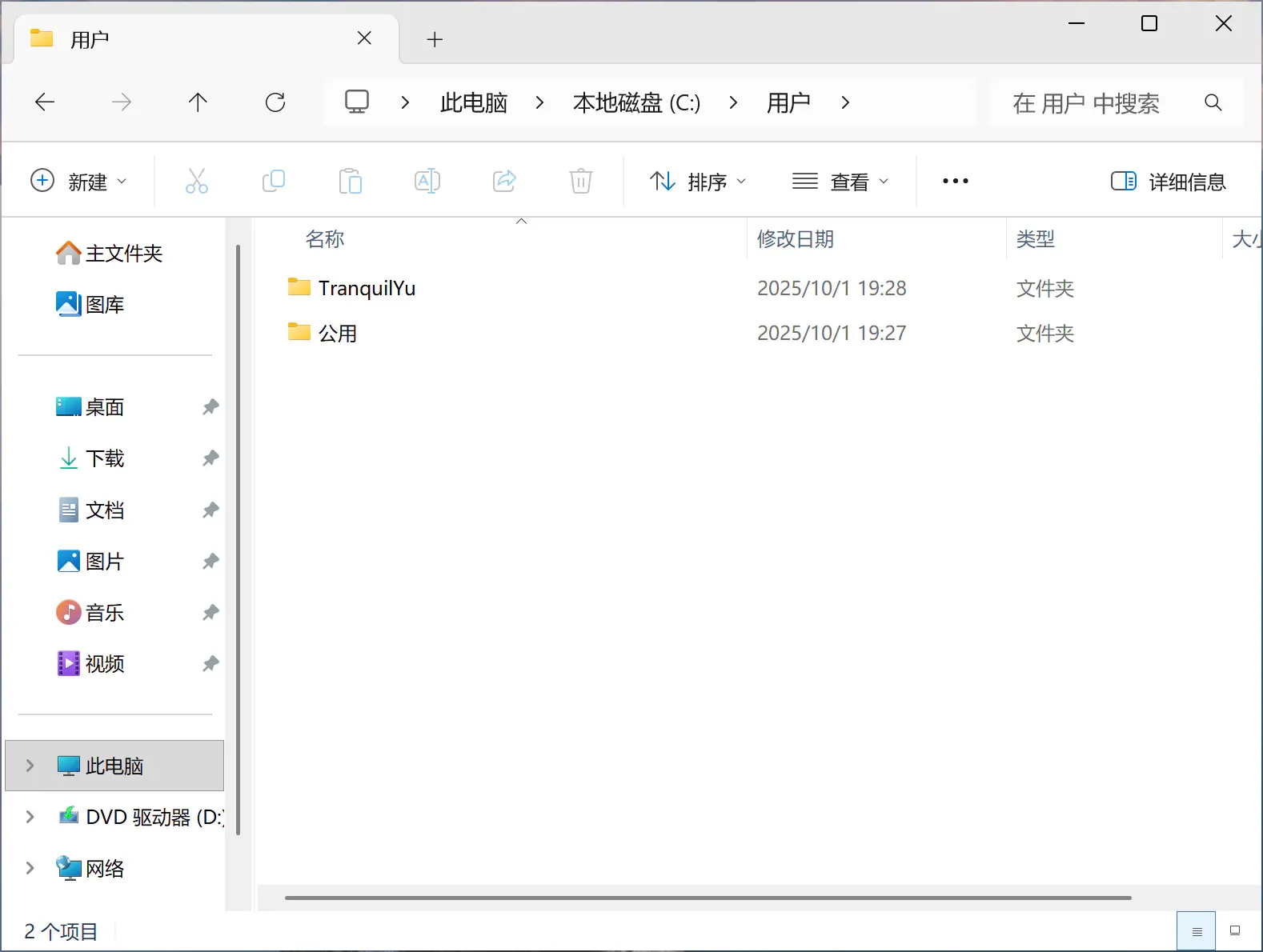
你的用户主文件夹不能为中文,否则在后续操作中会出现许多未知错误,导致安装或运行程序无法继续进行。图中用户主文件夹名为“TranquilYu”,符合要求。若采用邮箱登录,其用户主文件夹一般为邮箱的开头5位数字,同样是符合要求的。如果发现自己用户主文件夹为中文,请创建一个新本地用户(权限应为管理员权限,账户名字应不包含中文),然后继续按照教程操作。
-
保证良好的网络连接
-
拥有充足的硬盘空间
Anaconda的安装
很多刚接触Python环境管理的人都会混淆Anaconda和conda。简单说,Anaconda是一个集成的Python数据科学平台,而conda是平台内置的包与环境管理工具,二者是“平台”与“工具”的包含关系。也就是说,conda是Python的一个库,Anaconda是一个整合包,整合了包含conda在内的其他Python库。
1. 核心定义与定位
- Anaconda:全称Anaconda Individual Edition,是一个免费开源的Python/R数据科学发行版。它不仅包含Python解释器,还预装了NumPy、Pandas、Matplotlib等数百个常用数据科学包,同时内置了conda工具,旨在让用户“开箱即用”,无需手动配置复杂环境。
- conda:是一个跨平台的包管理器和环境管理器,核心功能是安装、卸载、更新软件包,以及创建隔离的Python环境(避免不同项目依赖冲突)。它不依赖Python,甚至可以管理非Python语言的包(如R语言包)。
2. 关键区别对比
| 对比维度 | Anaconda | conda |
|---|---|---|
| 本质 | 集成平台(含Python、工具、预装包) | 包与环境管理工具 |
| 包含关系 | 内置conda,是conda的“载体”之一 | 是Anaconda的核心组件,也可独立安装 |
| 核心功能 | 提供完整的数据科学开发环境(一键启动) | 管理包(安装/卸载)、管理环境(创建/切换) |
| 独立使用 | 无法拆分,是完整的安装包 | 可单独安装(如Miniconda,仅含conda和Python) |
3.那Python的“库”又是什么呢
在Python中,“库”(Library)是一系列预先编写好的代码集合,包含了函数、类、变量等,用于实现特定功能,方便开发者直接调用,无需重复编写基础代码。
简单说,库就像一个“工具包”:
- 比如处理数据的
pandas库,封装了表格处理、数据分析的常用功能 - 用于绘图的
matplotlib库,提供了各种图表绘制的现成方法 - 网络请求的
requests库,简化了网页数据获取的过程
这些库由Python社区或开发者团队维护,通过pip install 库名或conda install 库名等命令安装后,就能在代码中用import导入并使用,极大提高开发效率。这两个命令在本文后面还会讲到。
库可以理解为Python生态的“积木”,开发者通过组合不同库,快速搭建复杂应用,而不必从零开始编写每一行代码。
这也就是为什么Python越来越火,因为使用Python实现一个功能不要求你从0开始编写代码,你只需要在互联网上找到你想调用的库,简要学习一下如何调用,便可整合到你的程序中去。
安装Anaconda有两个下载途径
1.官网下载(不推荐)
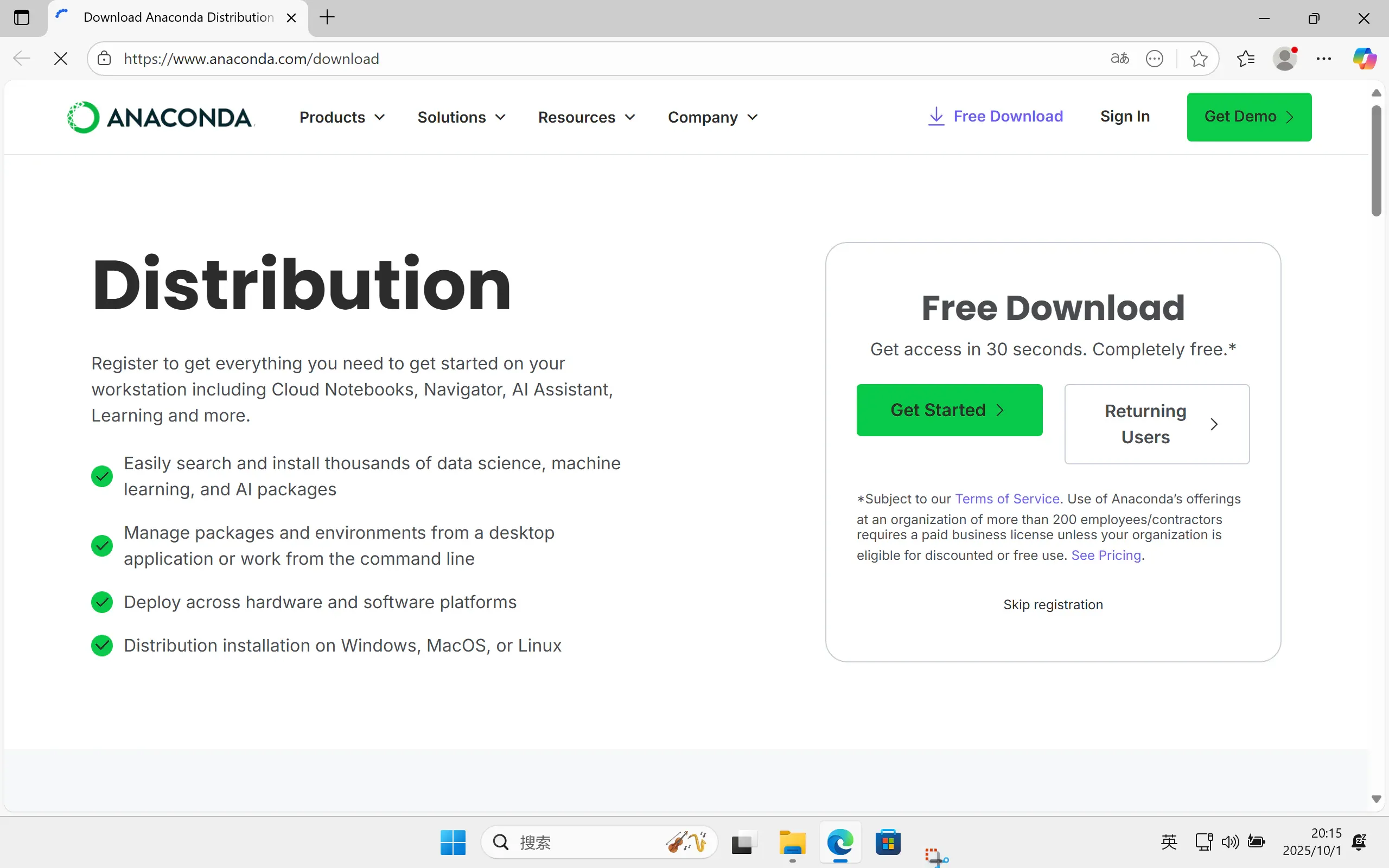
官方下载链接为Download Anaconda Distribution | Anaconda
理论上点击Get Started便可以开始下载,但是事实并非如此。在点击Get Started之后,你需要注册账户,且下载源来自国外,在国内下载速度不稳定,因为相对繁琐,所以不推荐此方法。
2.从清华大学开源软件镜像站下载
首先先解答一个问题:何为镜像站?
这类镜像站的核心作用是缓存并分发开源软件资源,让用户能更快速、稳定地获取所需文件。
这类站点在开发者和高校用户中非常常用。它的存在主要解决了三个核心问题:
- 提升下载速度:很多开源软件的官方服务器位于国外,国内用户直接访问会受网络链路影响,速度很慢。镜像站将这些资源同步到国内服务器,用户从国内站点下载,速度会提升数倍甚至数十倍。
- 保障访问稳定性:官方服务器可能因地域、带宽或维护等原因出现宕机或访问不稳定的情况。国内部分镜像站多采用多节点部署,能有效避免一个服务器故障导致下载出现问题,确保用户随时能获取资源。
- 降低官方服务器压力:全球大量用户同时从官方服务器下载,会对其造成巨大带宽压力。镜像站通过分担下载请求,帮助官方服务器减轻负载,保障其核心服务的稳定。
简单来说,镜像站就像一个“本地仓库”。它定期从“总仓库”(官方服务器)进货,当你需要时,不用再去遥远的“总仓库”,直接在“本地仓库”就能快速拿到一样的东西。
在Linux中,包管理器类似apt,yum,pacman都需要我们手动换源以加快下载速度。
点击下面链接即可访问镜像站:
清华大学开源软件镜像站 | Tsinghua Open Source Mirror
在镜像站首页,可以看到有很多仓库,这里我们需要找到并点击anaconda,进入achieve目录,按日期排序,找到符合我们系统(Windows)和架构(x86_64)的最新版本,点击就可以进行下载了。下面是个简单的动图,展示了如何找到我们所需的发行版安装包:

在本文编辑完成之前,对于Windows系统而言,最新版本的软件包是“Anaconda3-2025.06-1-Windows-x86_64.exe”,如果您是通过电脑阅读本文,也可点击下面链接下载安装程序:https://mirrors.tuna.tsinghua.edu.cn/anaconda/archive/Anaconda3-2025.06-1-Windows-x86_64.exe
下载完成,自然是要进行安装。不过,安装并不是无脑地点击Next和Agree,有些选项也是需要进行选择的。
运行安装程序(双击Anaconda3-2025.06-1-Windows-x86_64.exe),等待安装程序加载完成后,您会看到下面画面:
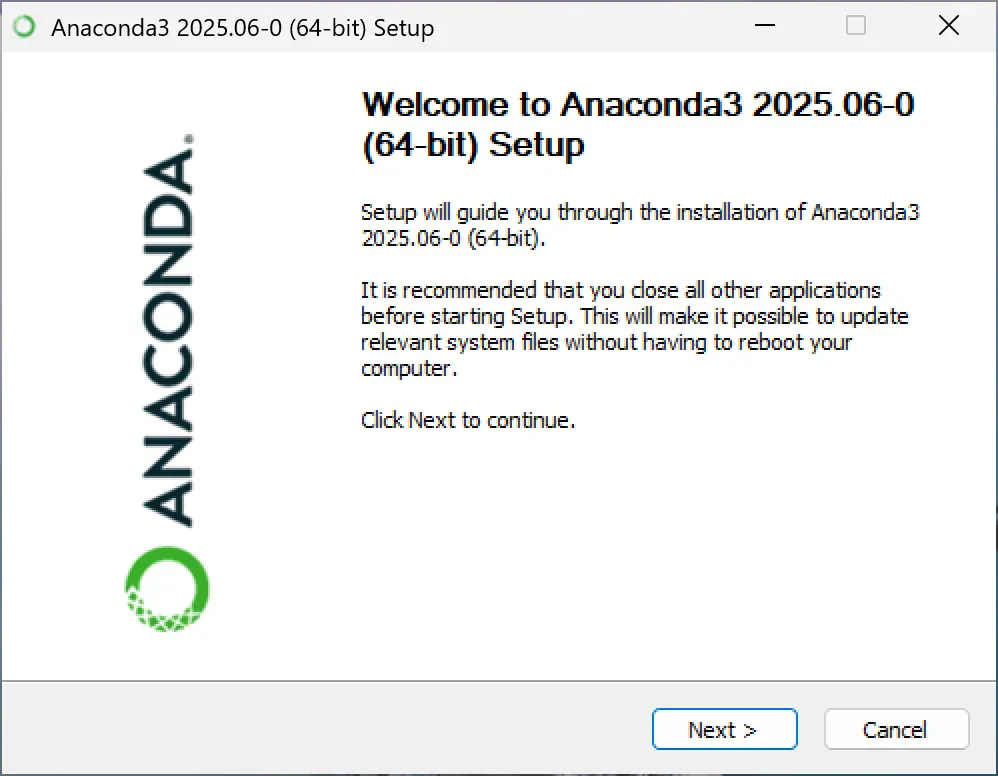
这里点击“Next >”,进行下一步
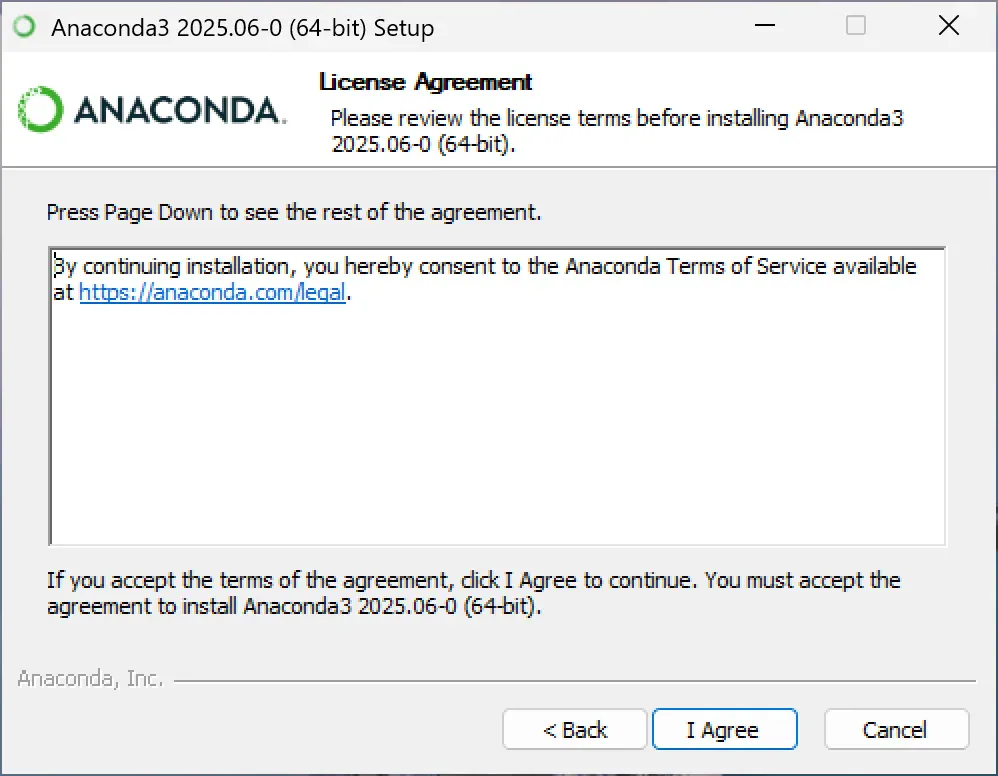
“I Agree”
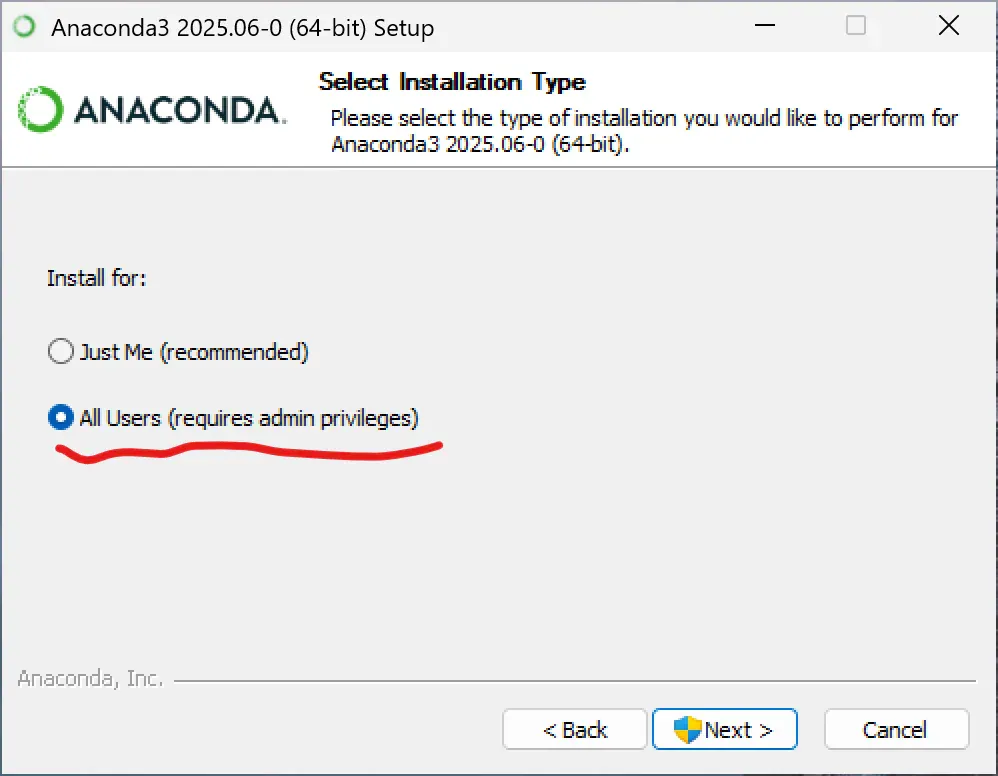
这里默认是“Just Me”,不过我们要把它改成“All Users”,然后点击“Next >”,这里也许会弹出UAC弹窗,选择“是”即可。
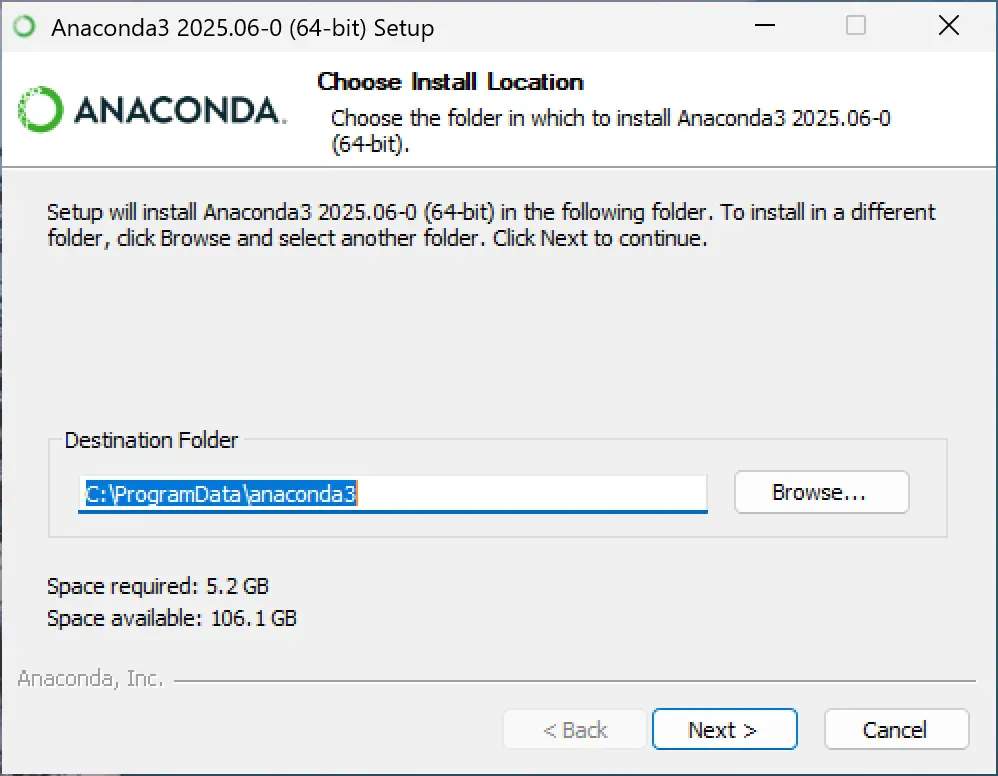
这一步让我们选择安装目录。我们可以看到,安装Anaconda需要5.2GB的空间,图示电脑C盘还剩余106.1GB,这里我们可以按照默认安装位置安装,如果你的C盘空间紧张或是对于存储空间有所规划,可以选择安装到其他盘。如果要安装到其他盘,建议目标文件夹是D:\anaconda3。不允许安装到含有中文的目录中,例如D:\软件\anaconda3,大多数程序对于中文路径的处理并不完善,极易出现bug甚至程序崩溃。本文中安装文件夹将以C:\ProgramData\anaconda3为例。需要注意的是,你需要记住这个安装目录,后续操作会用到此安装目录。选择好安装目录后点击“Next >”继续。
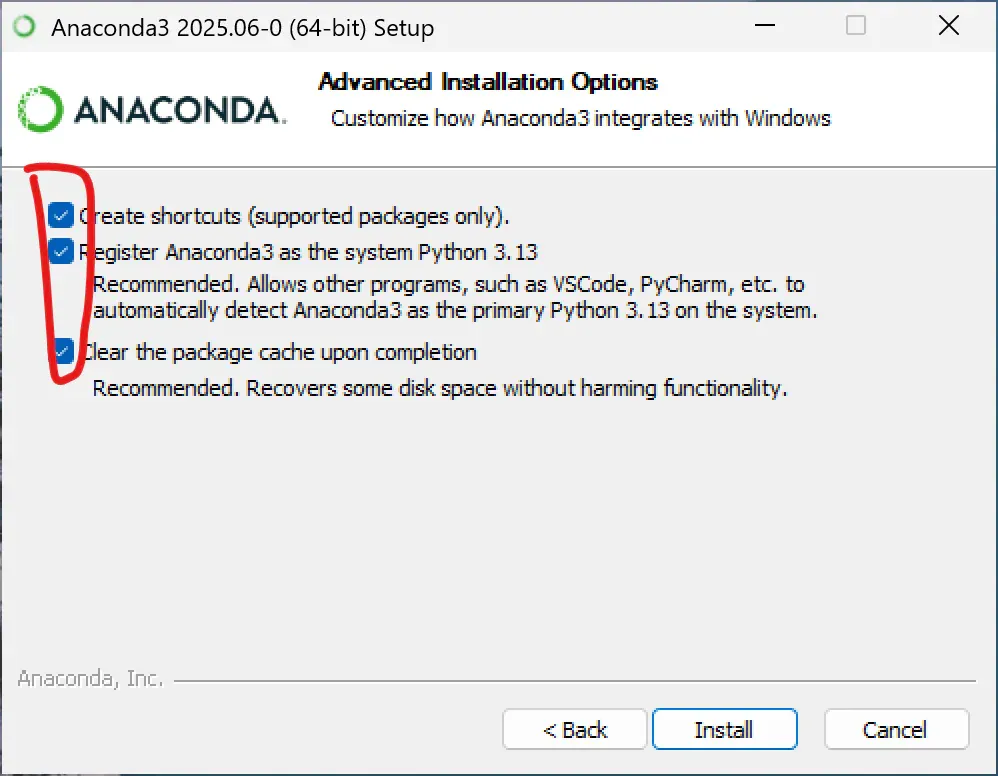
此处默认只有第一个复选框被选中,我们要把三个都勾选上,然后点击“Install”
由于释放文件较多,安装时间略长,耐心等待即可……
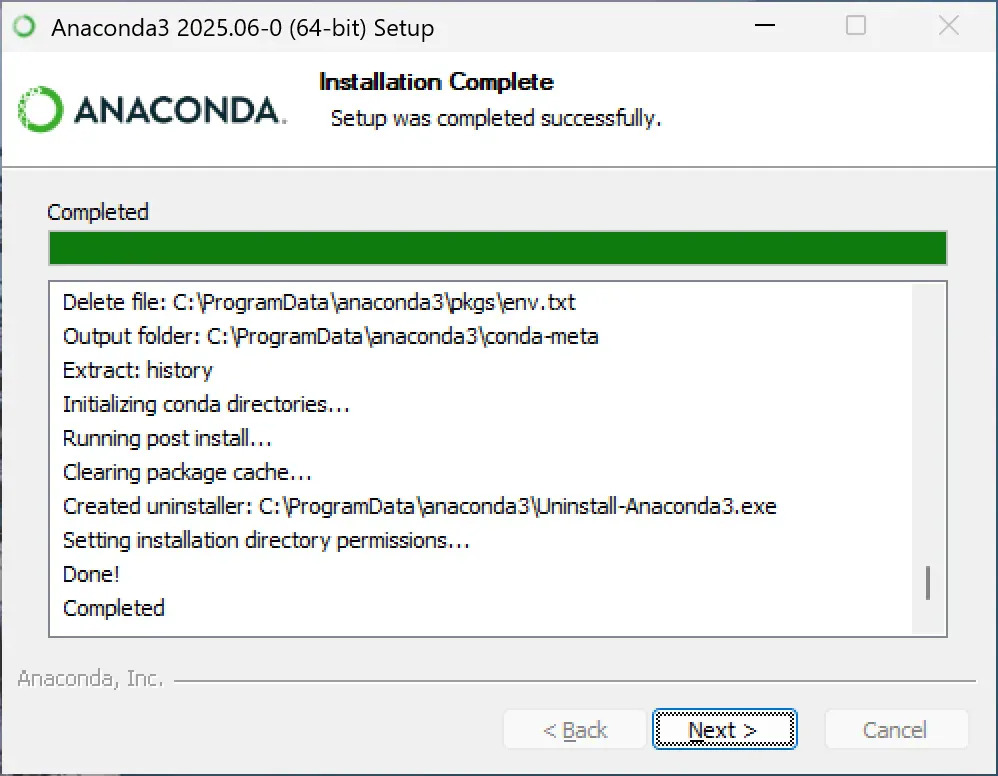
出现Completed代表安装结束,此时点击“Next >”
会出现以下界面,点击“Next >”进行下一步。
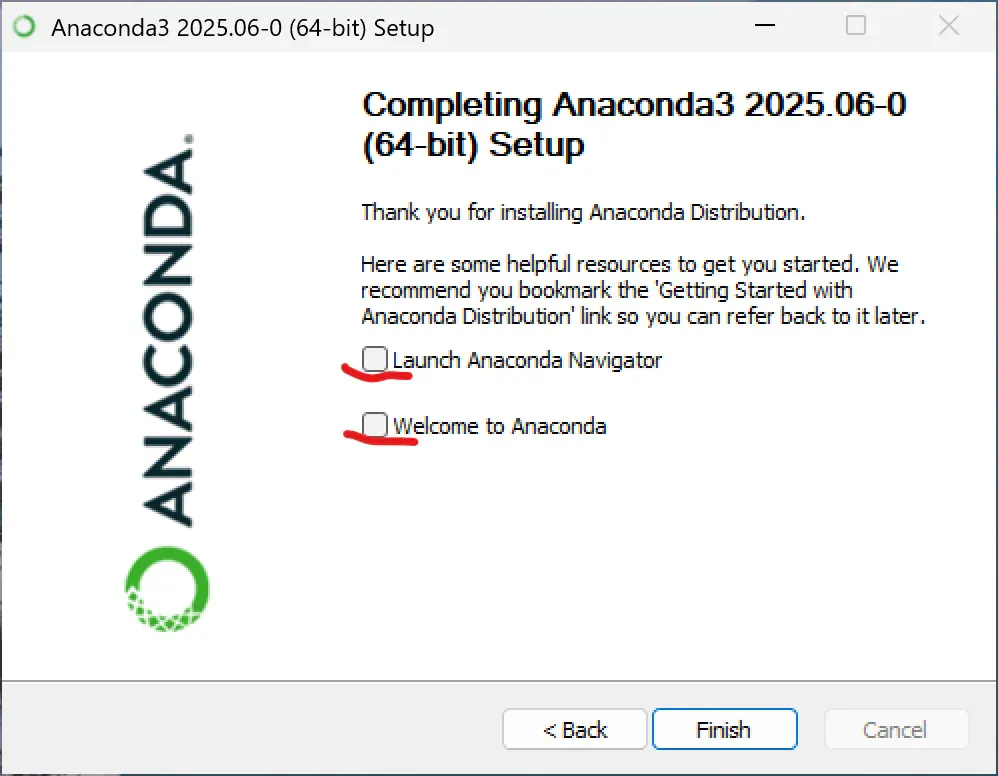
到了最后一步,将这两个默认勾选的复选框取消勾选(用不到),然后点击退出。
至此我们Anaconda的安装告一段落了,但是接下来我们还要对其进行配置,否则我们无法正常使用。
Anaconda的配置
修改系统变量
此时安装完成的Anaconda并没有加入系统的环境变量中,这将导致我们没法在终端(命令提示符即cmd)直接调用,于是我们需要对其进行配置。
-
打开系统属性 在 Windows 系统中,右键点击“此电脑”或“我的电脑”,选择“属性”。然后点击“高级系统设置”,进入“环境变量”设置界面。(或者直接在开始菜单的搜索框中搜索“系统变量”(其实完整名字是“编辑系统环境变量”))
-
编辑系统变量中的 Path 在“系统变量”部分找到 Path,点击“编辑”。在弹出的窗口中,点击“新建”,添加以下路径(假设 Anaconda 安装在 C:\ProgramData\anaconda3):
C:\ProgramData\anaconda3
C:\ProgramData\anaconda3\Scripts
C:\ProgramData\anaconda3\Library\bin
C:\ProgramData\anaconda3\Library\mingw-w64\bin
当然,如果你安装在了D:\anaconda3,那么路径应该是这样的
D:\anaconda3
D:\anaconda3\Scripts
D:\anaconda3\Library\bin
D:\anaconda3\Library\mingw-w64\bin
关于如何添加,下面有个动图进行演示:

需要注意的关键点:
-
编辑的是“系统变量”而非“用户变量”
-
编辑完成一定要点三次确定,确保窗口完全关闭!
如何确定自己已经正确配置了环境变量?

按Win + R键(或者右键开始菜单图标点击“运行”),在弹出的“运行”对话框中输入cmd并回车,在弹出的命令提示符中输入(V要大写)
conda -V若如下图所示输出则环境变量配置成功。
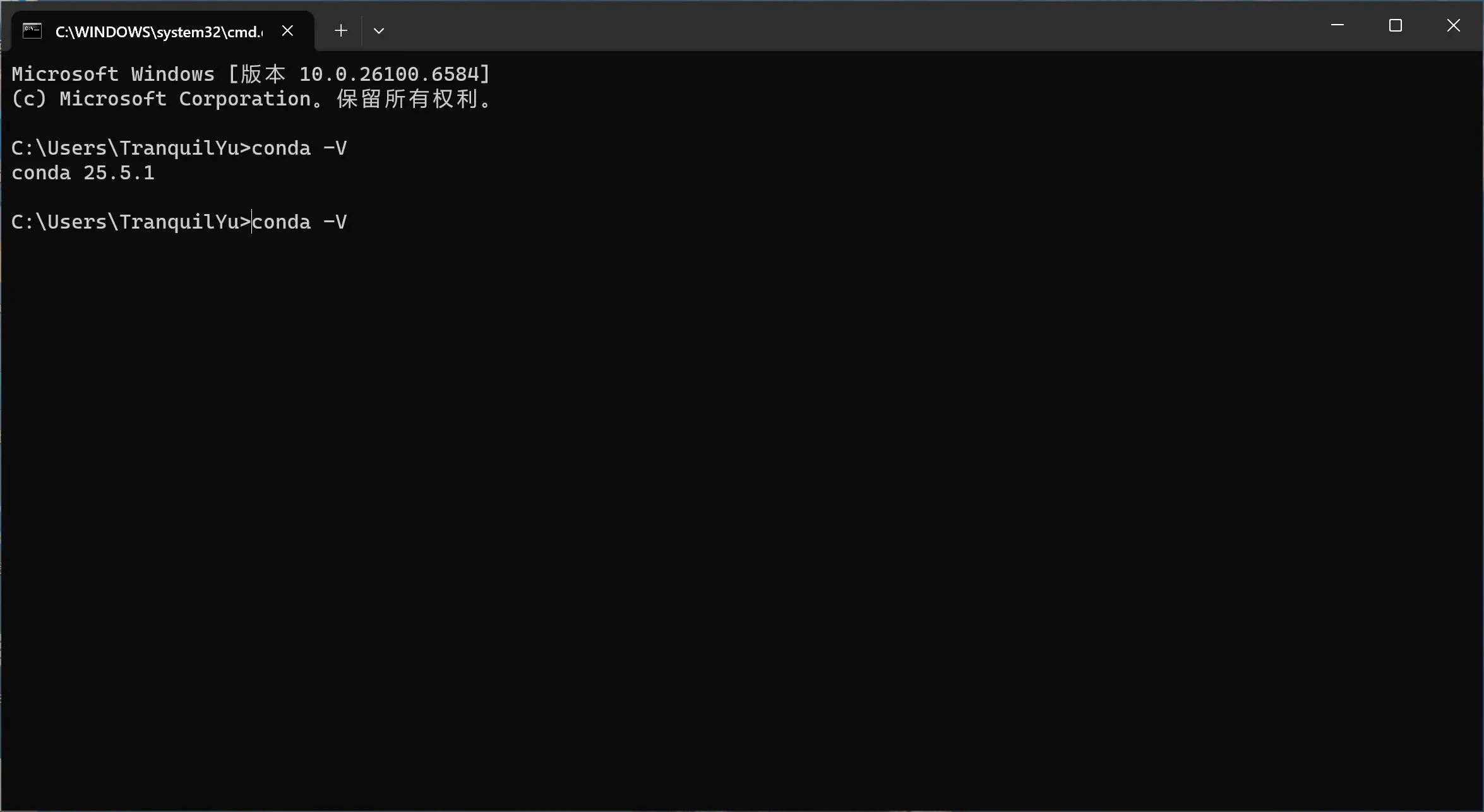
如图,conda输出了它的版本号:25.5.1
这代表Anaconda已经安装完成,恭喜!
换源
没错,还是更换镜像源,具体优点与好处上文已经提及,不再赘述。
将以下代码复制到上一步骤所示命令提示符中执行,便可更换镜像源为清华源
conda config --add channels https://mirrors.tuna.tsinghua.edu.cn/anaconda/pkgs/free/
conda config --add channels https://mirrors.tuna.tsinghua.edu.cn/anaconda/pkgs/main/
conda config --add channels https://mirrors.tuna.tsinghua.edu.cn/anaconda/cloud/pytorch/
conda config --add channels https://mirrors.tuna.tsinghua.edu.cn/anaconda/cloud/pytorch/linux-64/
conda config --set show_channel_urls yes
如下图所示:

验证配置是否成功,可以使用命令
conda info查看。在channel URLs一项中出现了很多清华源,则配置成功!
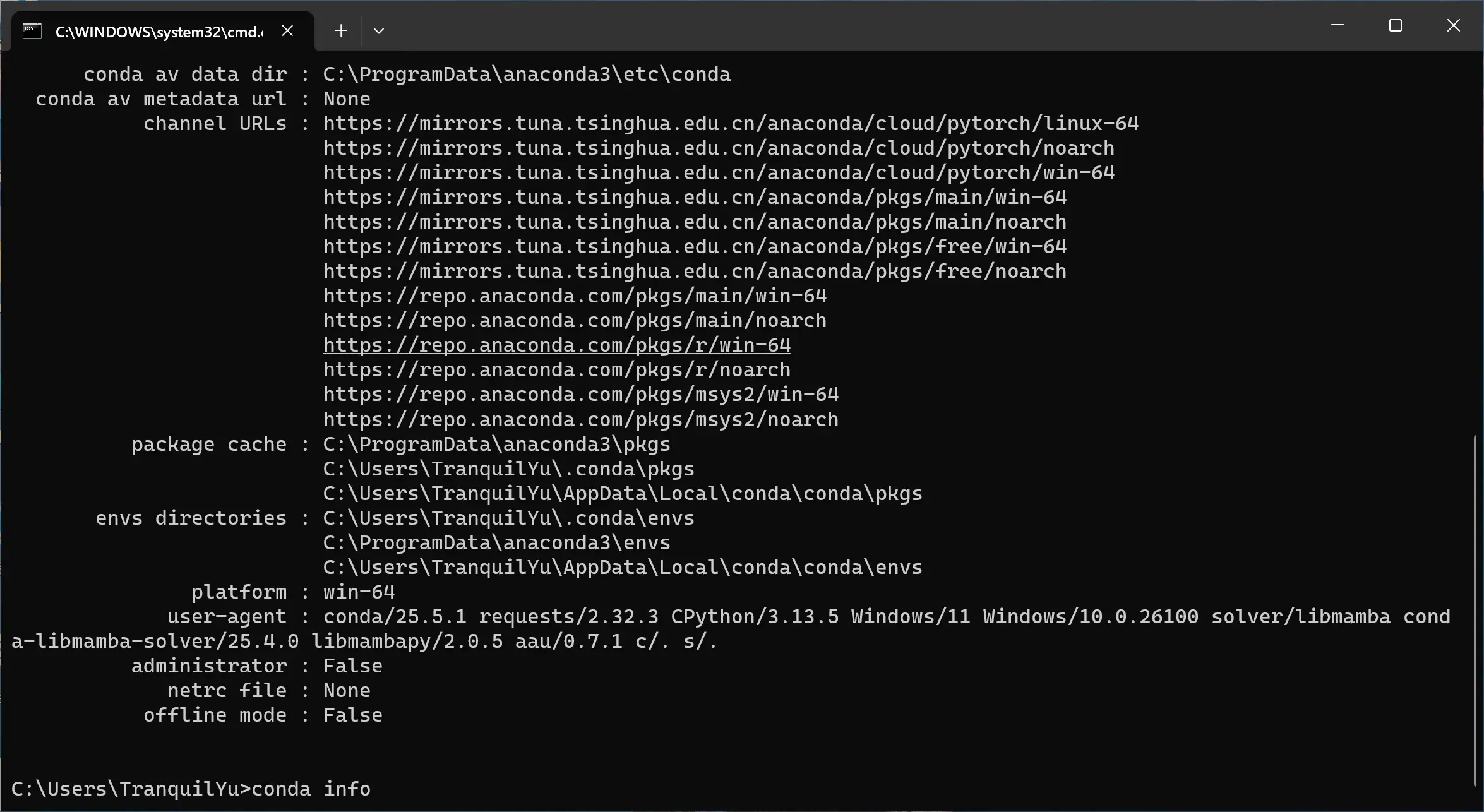
至此,Anaconda配置结束。
Conda命令介绍
在实际使用conda之前,我们首先要进入Anaconda Prompt环境。注意这个程序不会直接在你的桌面上创建快捷方式,你需要在开始菜单——A字母开头——Anaconda3文件夹中找到它。你也可以在开始菜单的搜索框中直接搜索Anaconda Prompt打开它。打开它应该是这样的:
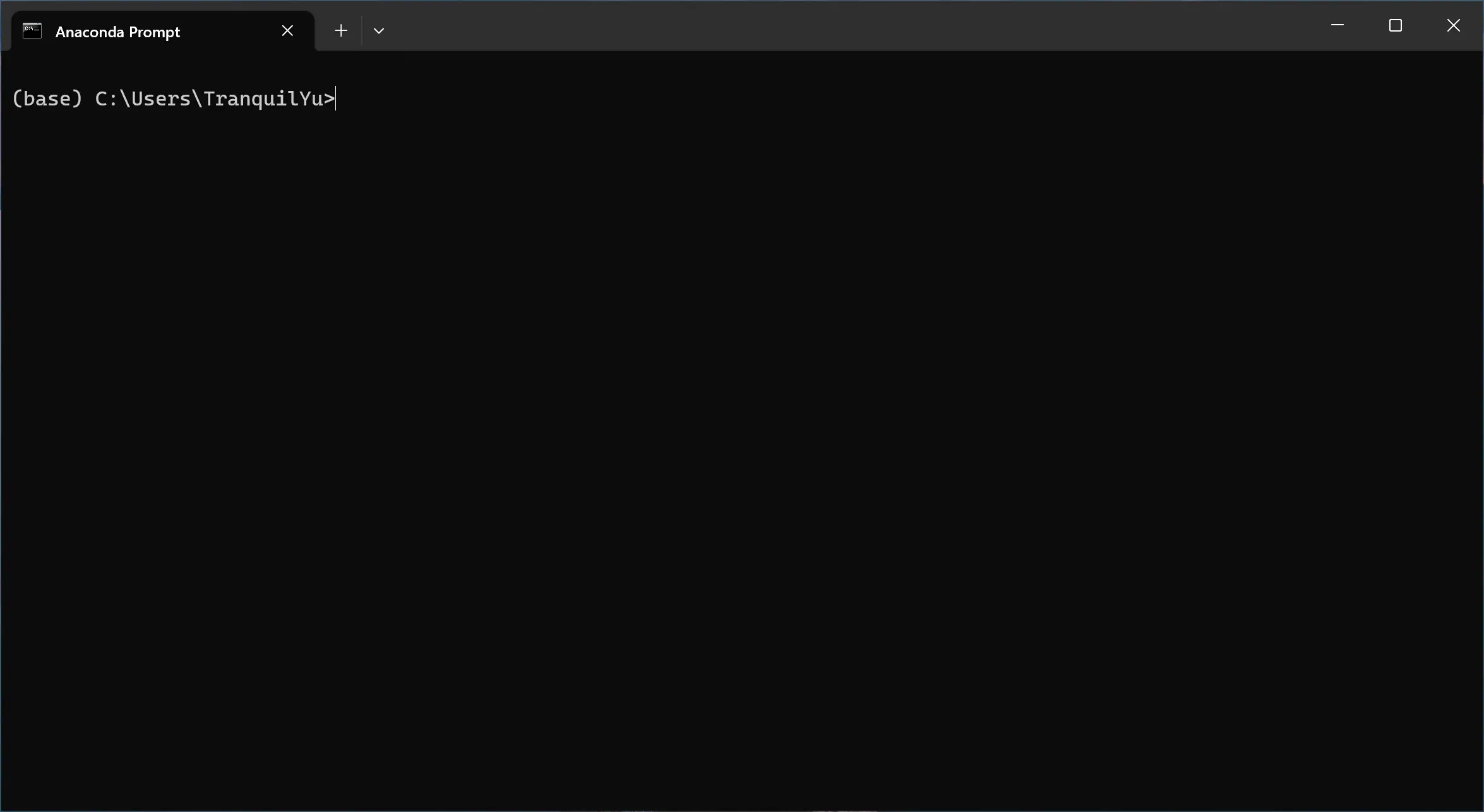
注意到与平常使用的命令提示符存在不同——最前面有个(base)!这个其实是在提醒你当前是在默认的环境中。接下来我们便需要创建一个新的环境。在控制台中执行:
conda create -n name python=3.13create便是”创建“,意味着我们要创建一个环境了。
-n其实是**—name**的缩写,使用哪个都可以,但要在其后加上参数即环境名称。这条指令便可创建一个Python环境。
这时你可能要问了:为什么我要创建一个Python环境呢?
用conda创建Python环境,核心是为了解决不同项目间的依赖冲突,让每个项目都能在独立、干净的环境中运行。
这个问题提得很实用,很多Python初学者都会因为环境问题踩坑。conda创建环境的必要性,主要体现在以下3点:
1. 解决依赖版本冲突
不同Python项目可能需要同一库的不同版本。
- 例如,项目A需要
numpy 1.20版本,而项目B必须用numpy 1.18版本。 - 如果不隔离环境,安装高版本会导致低版本项目报错,反之亦然。
- conda能为每个项目单独安装所需版本的库,互不干扰。
2. 保持系统环境干净
直接在系统默认Python环境安装库,会导致:
- 安装的库越来越多,难以管理。
- 误删或升级某个库,可能影响系统自带程序(部分系统工具依赖Python)。
- conda创建的环境是独立目录,删除环境时能彻底清理所有相关文件,不残留垃圾。
3. 方便项目迁移与协作
当需要和他人协作或在新电脑上运行项目时:
- 可以用conda导出当前环境的依赖列表(
environment.yml文件)。 - 他人只需通过该文件,就能一键复现完全相同的环境,避免“我这能跑,你那报错”的问题。
简而言之,创建不同的Python本质上就是为了“隔离”,你可能有很多个Python项目要跑,而这些项目对于库与依赖的要求各不相同,甚至会起冲突,于是你便需要创建不同的环境把它们隔离开咯~
话说回来,起什么名字还是需要自己依照实际需求起。这里为了演示方便,我便起名“test”了。后面的python=3.13是为了指定这个环境所使用的Python版本。输入完成后,敲击回车便开始创建环境了。
(tips:如果你的用户主文件夹是中文的话在这一步会创建不了环境哦(回收开头))
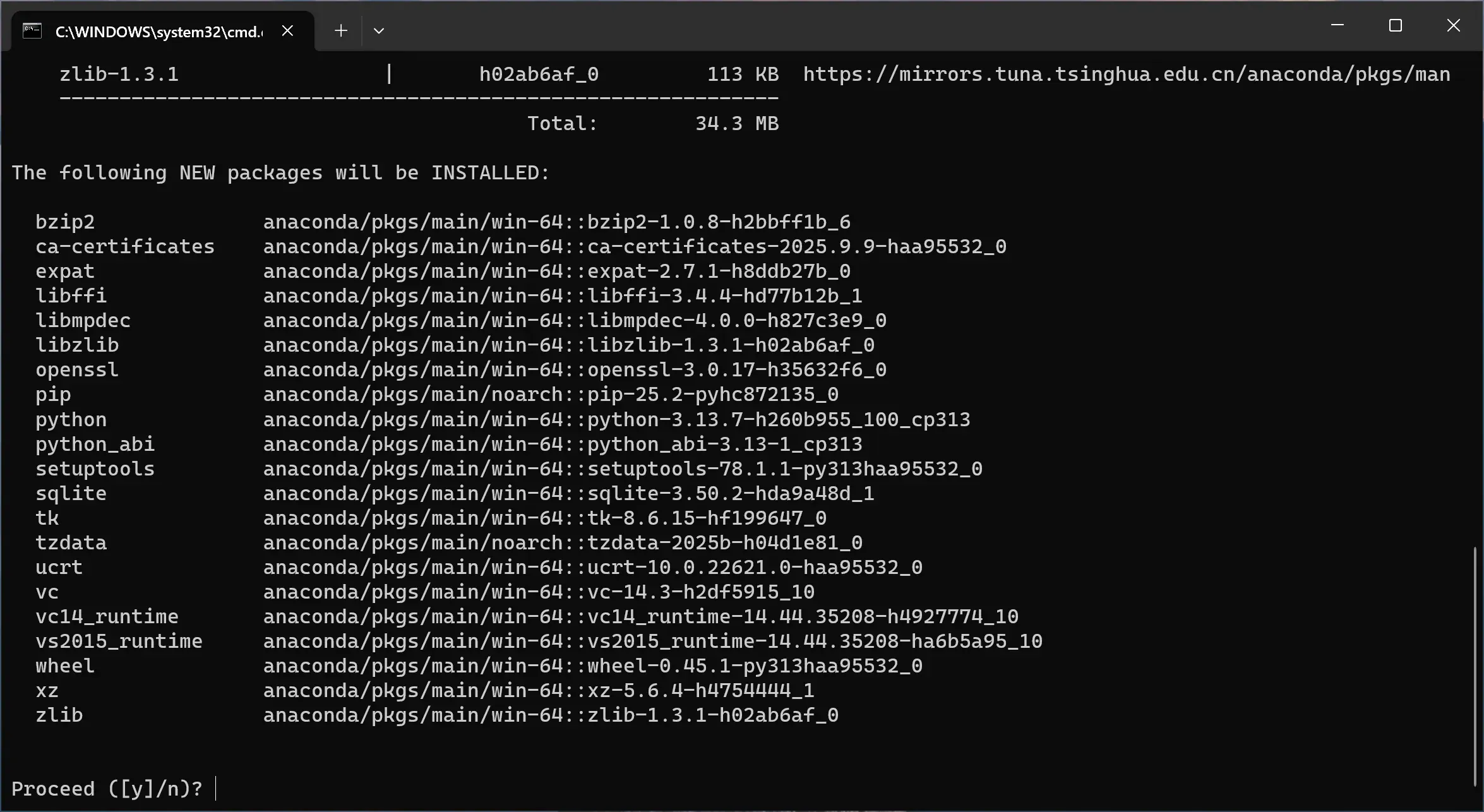
出现此提示,输入y之后回车或者直接回车确认安装这些软件包。
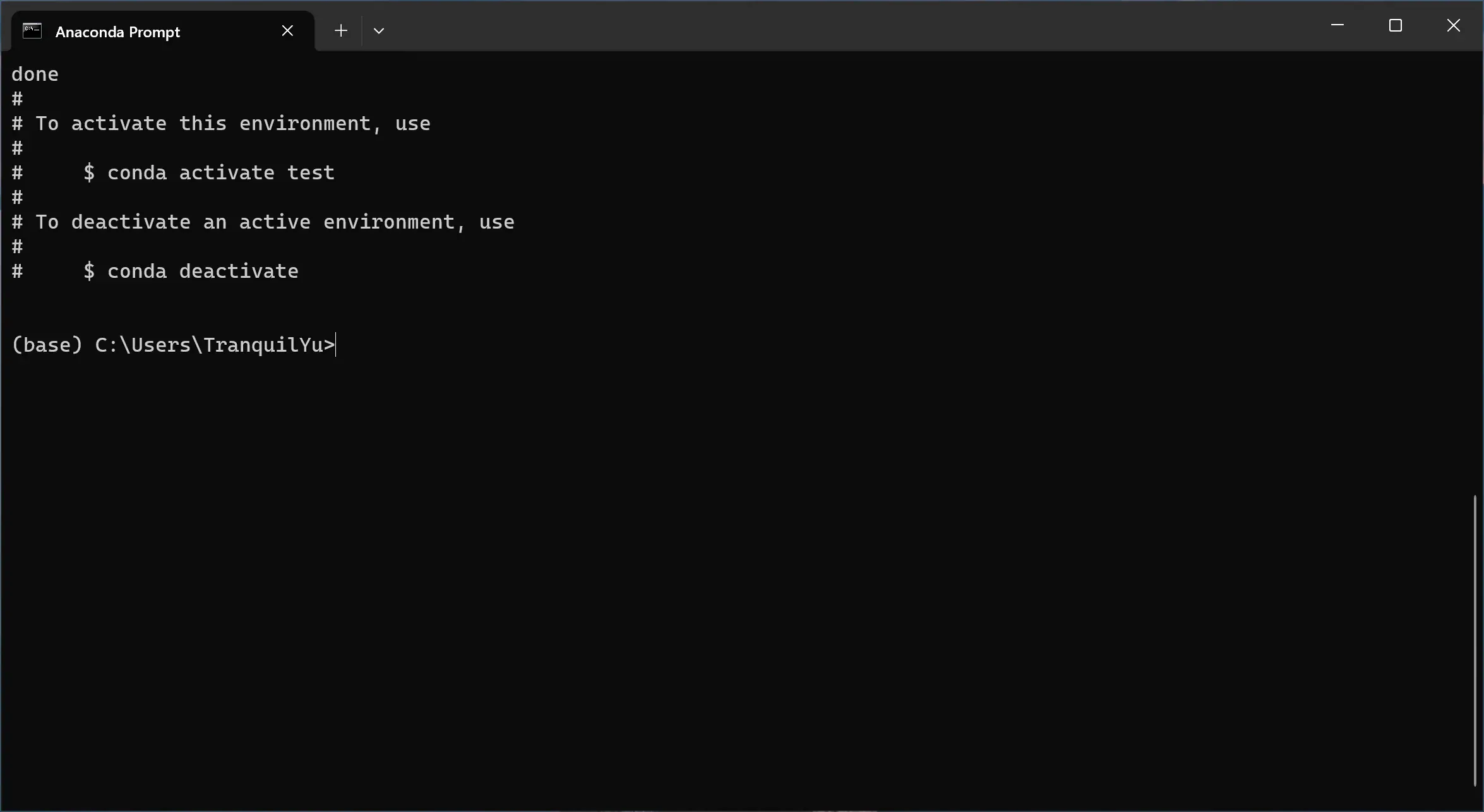
创建完成!左上角提示done便是最好的证明。conda也贴心地为我们贴出来了两条指令。我们便接着这两条指令说下去:
首先是
conda activate <你的环境名>activate不必多说,激活嘛。我们输入这行命令并回车,便出现了以下变化:
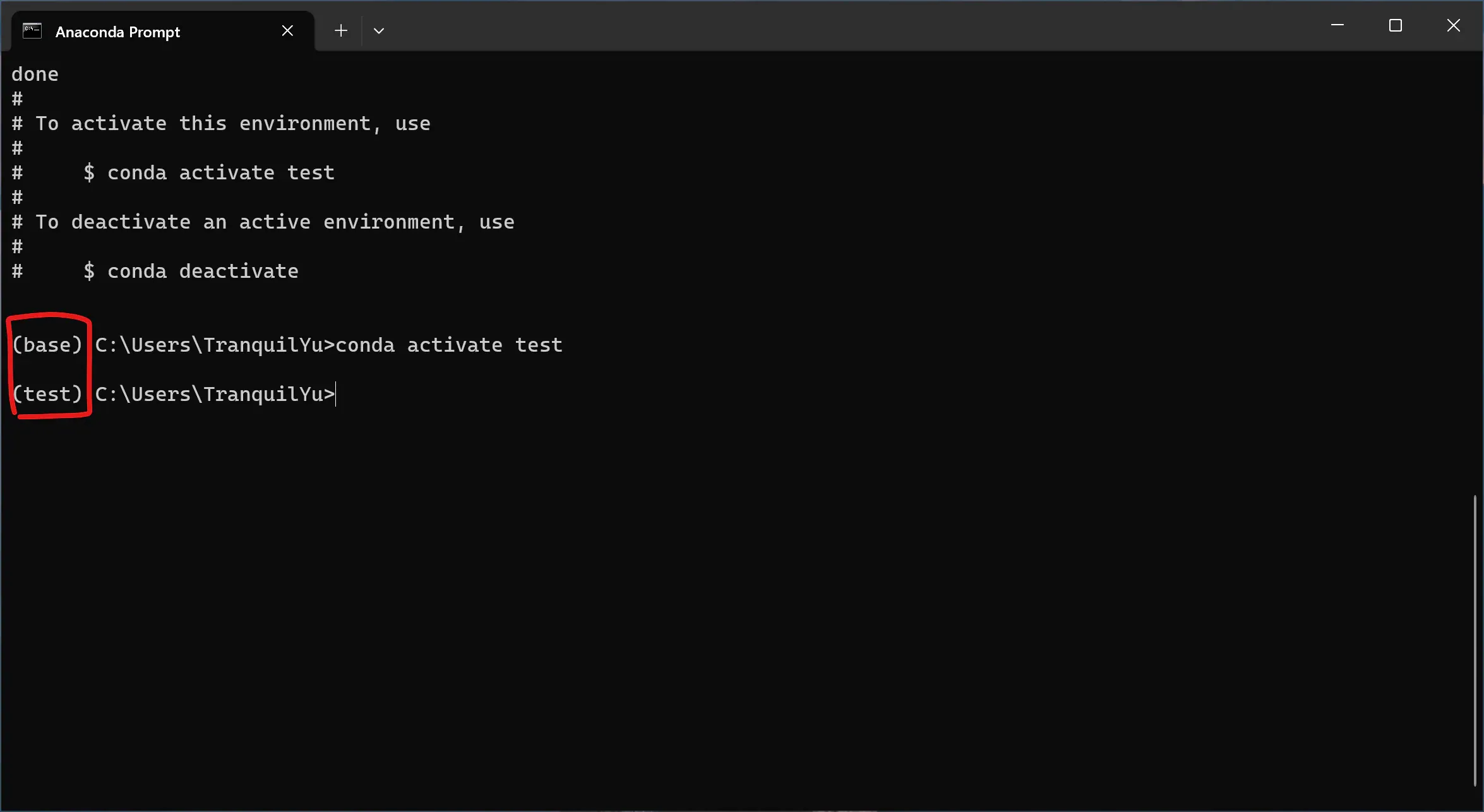
注意到前面的标志换了!这表明我们已经切换到test环境下了!
要想从test环境回到默认的base环境,只需输入
conda deactivate并回车即可回到base环境。
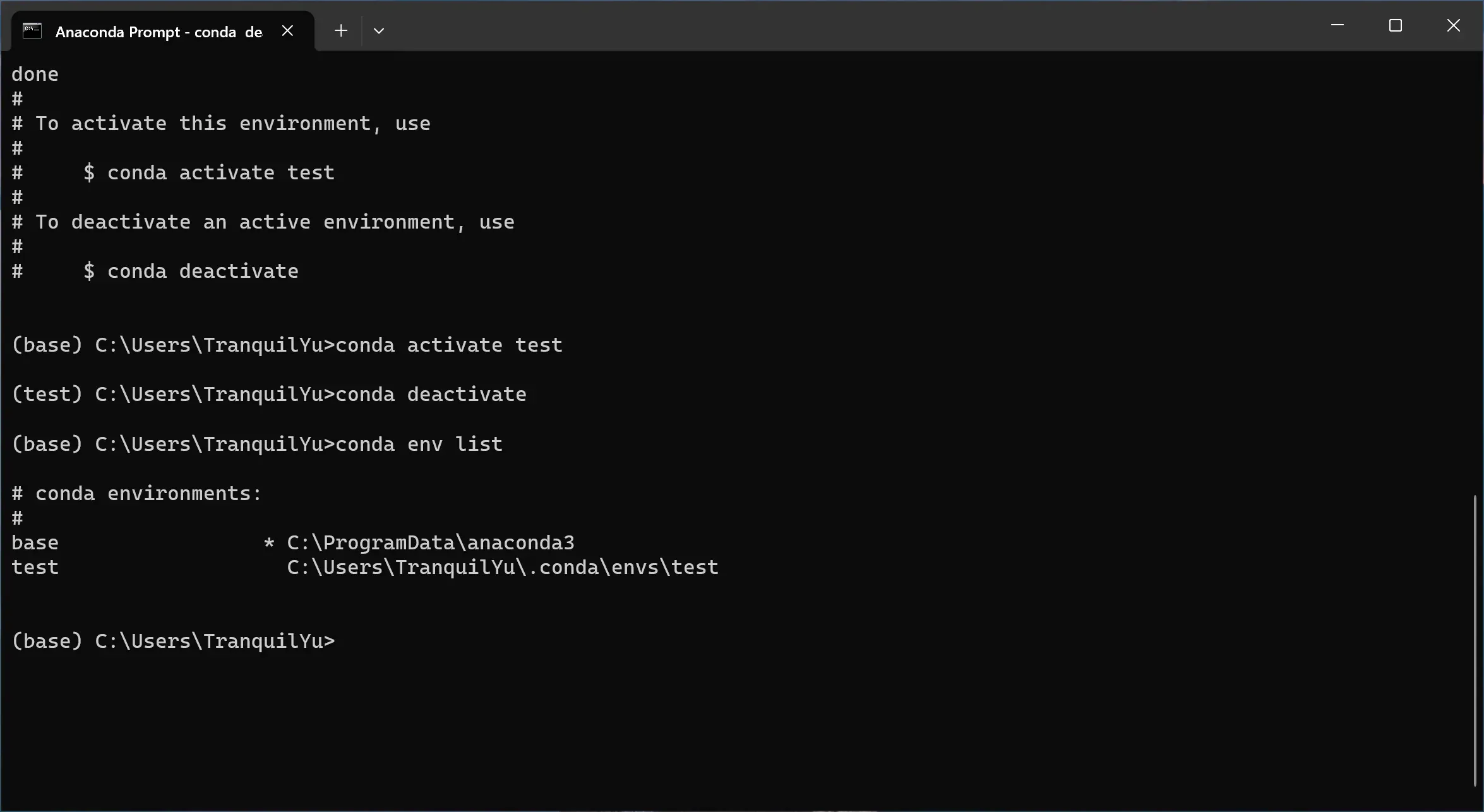
使用
conda env list便可列出当前存在的所有环境。
使用
conda env remove -n <你的环境名>便可移除你创建的环境。-n也可写作—name
在你想使用的环境中(例如刚创建的test环境),使用
conda install <库名>来安装你想要安装的库,例如安装numpy库,见下图:

同样的,程序会询问你是否安装,输入y并回车或者直接回车就可以安装。
以上仅说明了基本的conda命令,如果想了解更多命令,请访问:
pip换源
pip同样也是一个Python包管理器。为了加速下载速度,我们同样可以换源来加速下载。
按Win + R打开cmd(命令提示符),右键输入下面代码并回车即可完成换源。
mkdir %APPDATA%\pip && (echo [global] & echo index-url = https://pypi.tuna.tsinghua.edu.cn/simple/ & echo trusted-host = pypi.tuna.tsinghua.edu.cn) > %APPDATA%\pip\pip.iniPyCharm的安装
PyCharm 是 JetBrains 公司开发的一款专业 Python 集成开发环境(IDE),主要特点如下:
-
功能全面:集成代码编辑、调试、测试、版本控制(Git 等)、数据库工具等,一站式满足 Python 开发需求。
-
智能辅助:提供代码自动补全、语法高亮、错误提示、重构建议等功能,大幅提升编码效率。
-
环境兼容:完美支持虚拟环境(如 conda、venv),可快速切换不同项目的运行环境。
-
扩展性强:通过插件市场支持 Django、Flask 等框架开发,以及 JavaScript、HTML 等多语言混合编程。
-
跨平台:支持 Windows、macOS、Linux 系统,适合不同操作系统的开发者。
适合从入门到专业的各类 Python 开发场景,是目前最流行的 Python IDE 之一。
在这里,我们使用PyCharm的社区版而非专业版。
在下载页面其他版本 - PyCharm中找到PyCharm Community Edition一栏,找到**2025.2.2 - Windows (exe)**一项并点击下载。如果您使用电脑阅读本文,可直接点击链接下载。本文编辑完成前,PyCharm版本为2025.2.2。
等待其下载完成后,双击安装程序进行安装。等待安装程序加载完成后,应该向您询问UAC权限,选”是“即可。
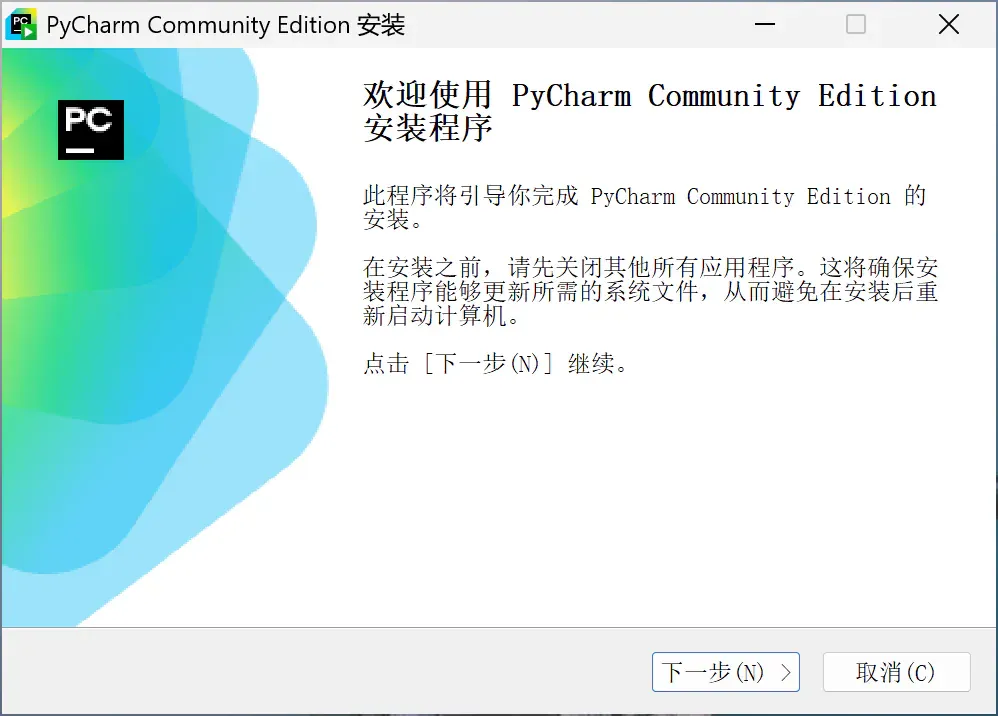
”下一步“
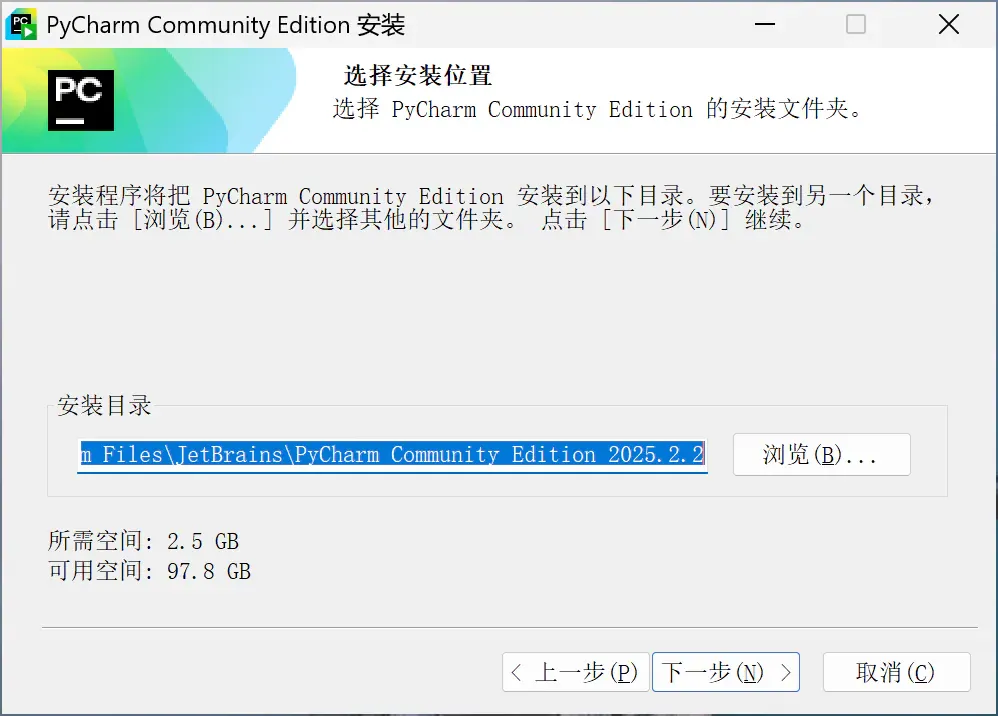
可以选择更改一个你喜欢的位置,这里我仍然选择不做修改,如果你要修改,切记不要装在有中文的目录下,最保险的做法就是把这串安装路径的“C:\”改为“D:\”。
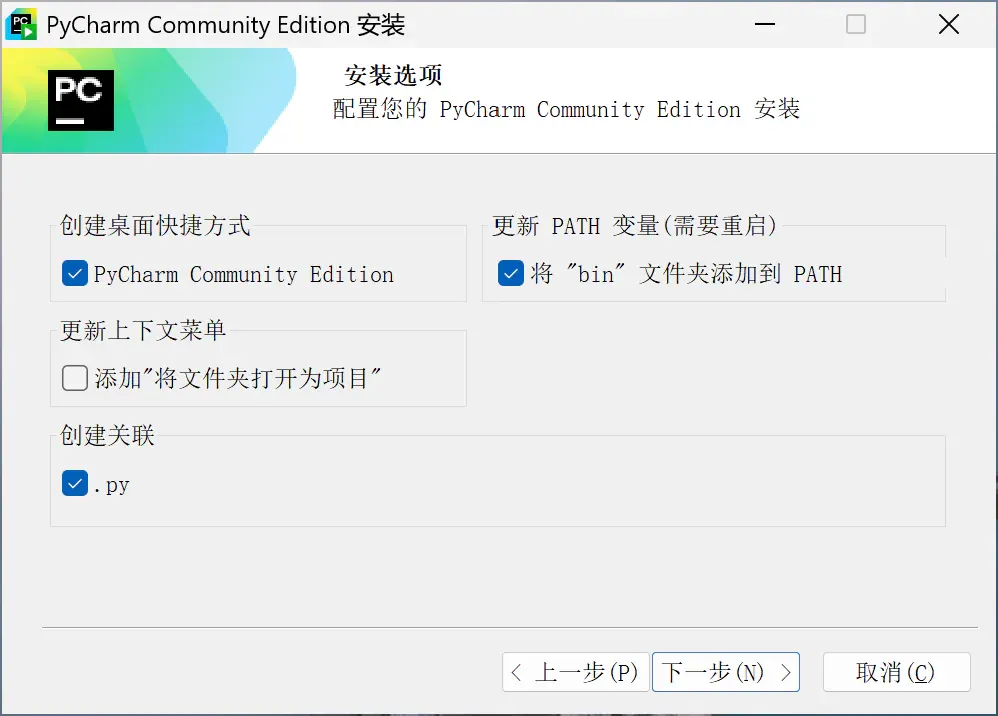
这一页默认所有复选框都没被勾选,按图示勾选这三个即可。点击两次下一步后即可开始安装。安装完成后启动PyCharm。
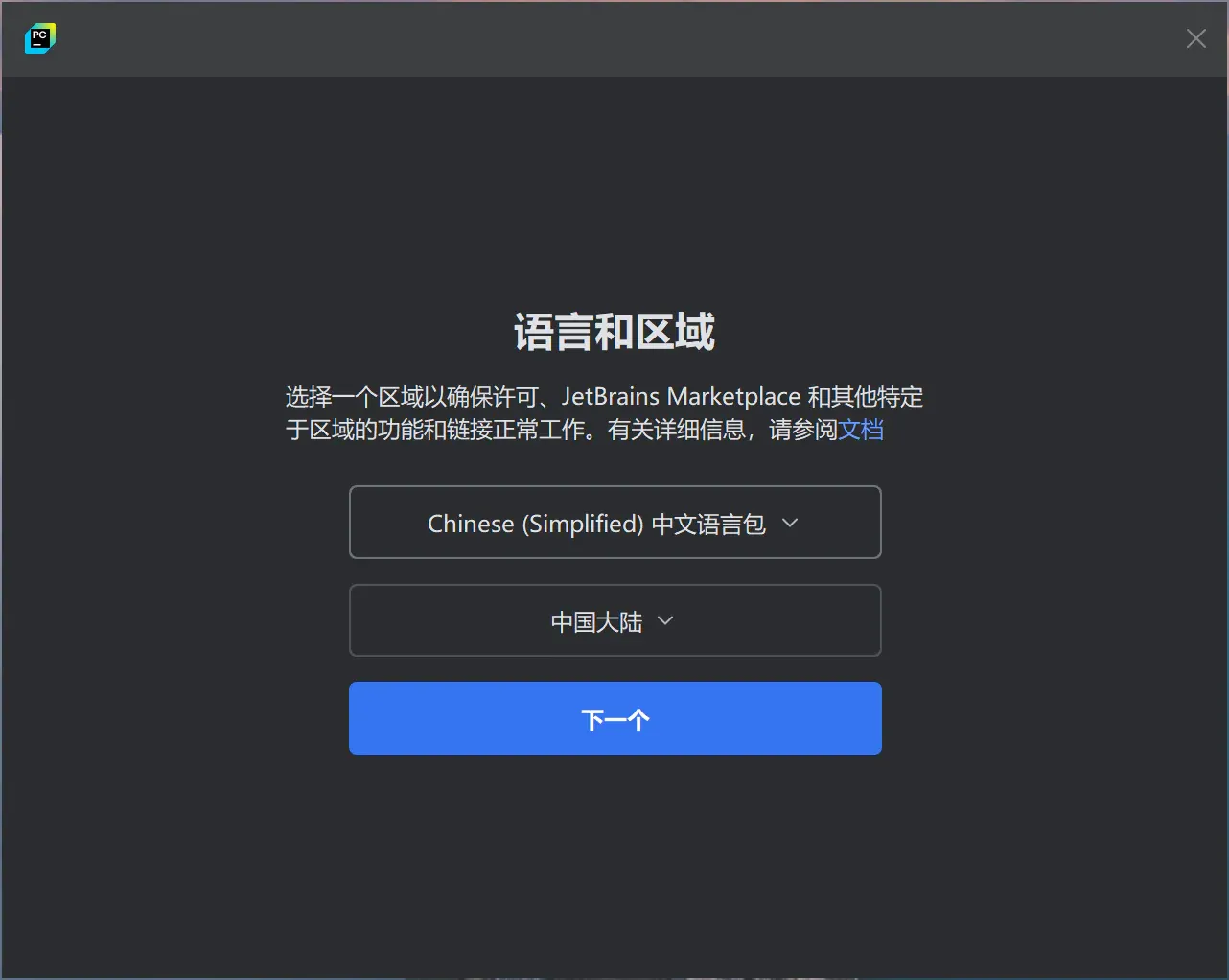
中文就非常不错,直接下一个!
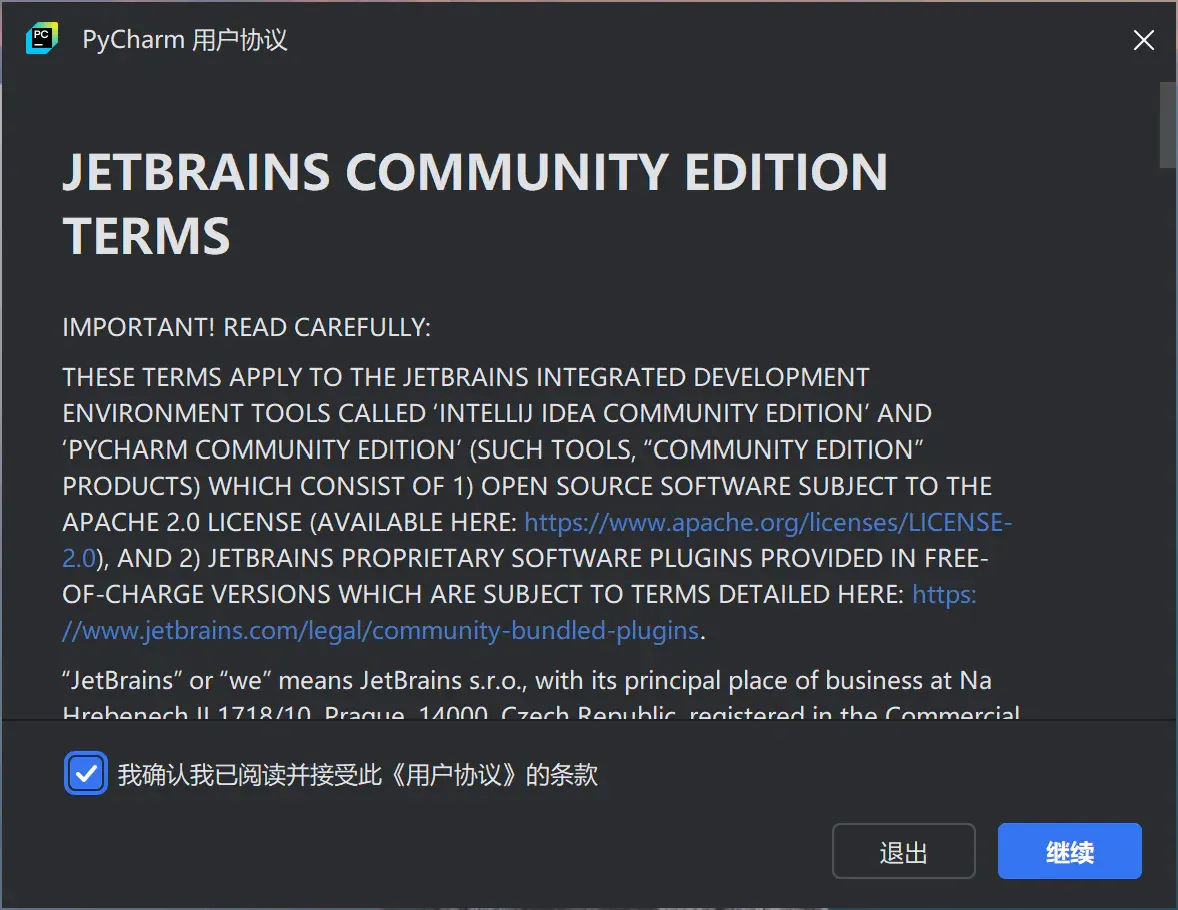
同意条款后继续
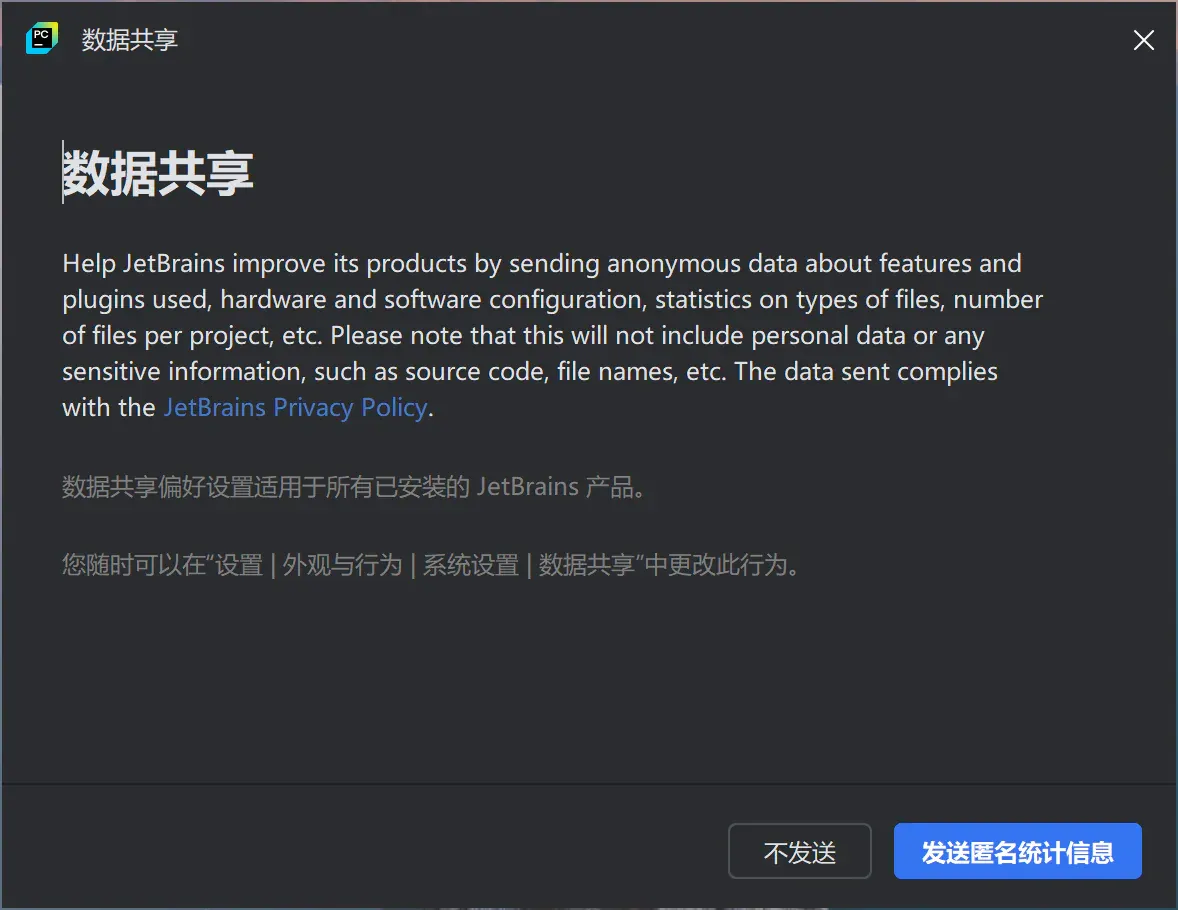
不发送
如果你之前安装过其他编辑器,会询问你是否导入,选择不导入即可。
PyCharm的界面说明及使用方法
此内容实在复杂,请移步菜鸟教程查看(doge),但在查看之前,请先配置好Python解释器(下一节内容)
PyCharm 创建第一个 Python 项目 | 菜鸟教程
PyCharm的Python解释器配置
点击PyCharm主界面左下角的小齿轮图标,在弹出的二级菜单中点击设置,找到页面最上方的Python(注:不需要点”>“使之展开,在右边的页面中点击“解释器”
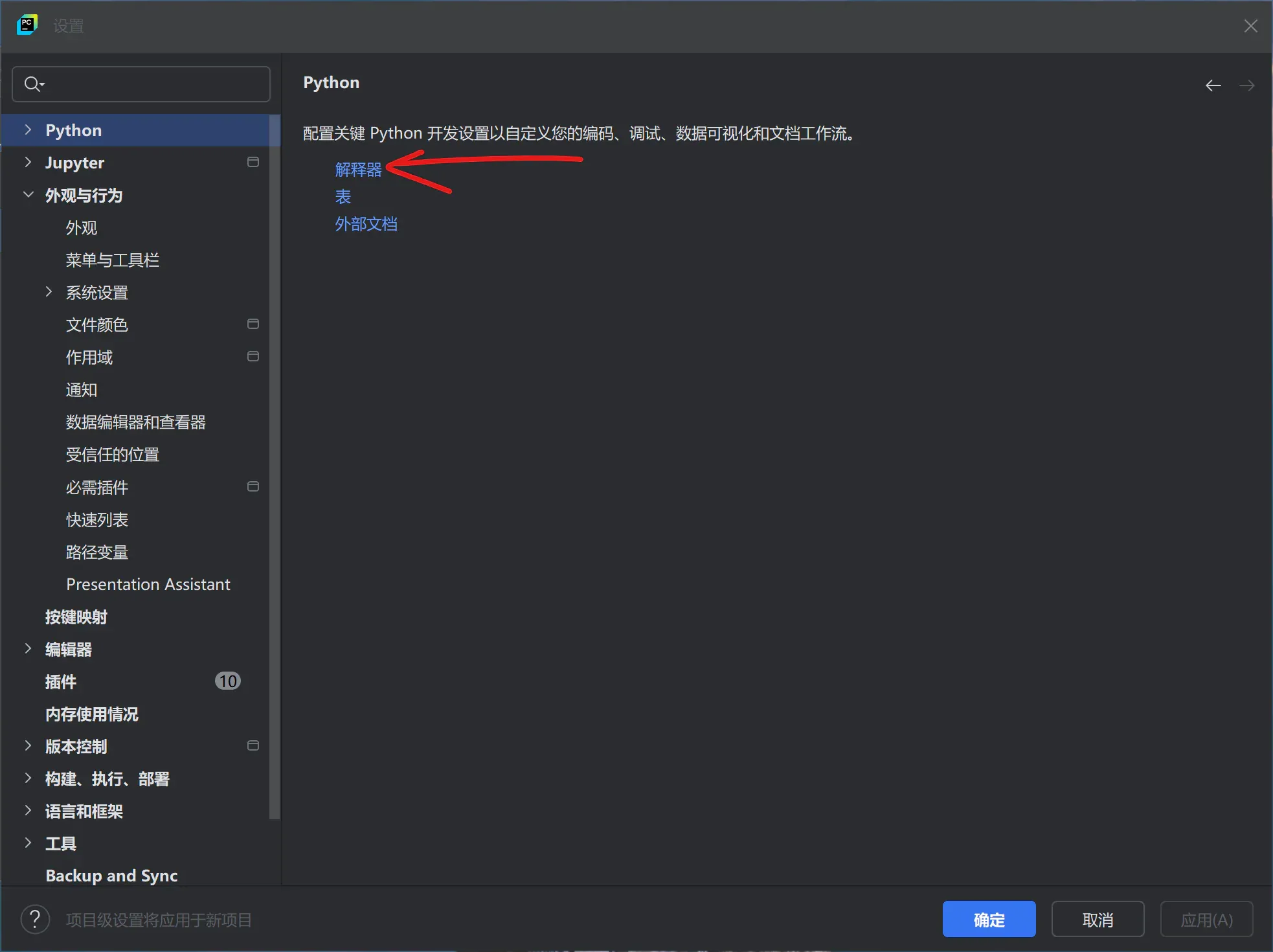
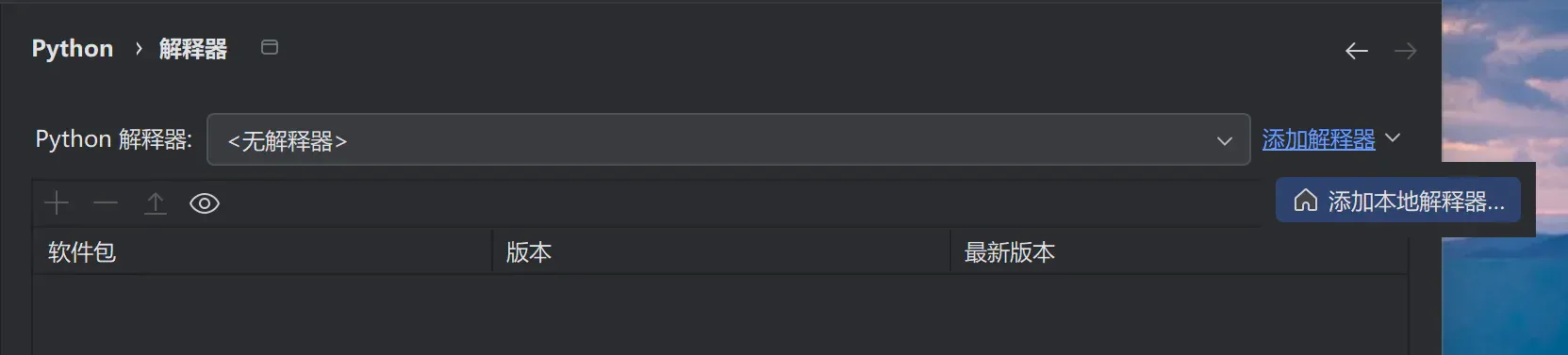
点击添加解释器——添加本地解释器
环境——选择现有
类型——选Conda
如果你在安装Anaconda时没有改变安装目录,那么你的PyCharm可能已经默认认到了解释器,更改一下环境即可点击确定退出。假如你将Anaconda安装在了D:\anaconda3,那么你需要在conda的路径一栏填写D:\anaconda3\condabin\conda.bat,然后点击蓝色的重新加载环境,便可正常识别环境。
Python的学习
可以选择观看视频(耗时较长),建议可以先看文字教程了解基本语法,然后使用AI辅助生成代码